





Überblick
VisualLightBox ist ein kostenloses Hilfsprogramm, mit dem Sie ganz einfach Fotogalerien mit modernem LightBox-Effekt für das Internet erstellen können. Sie brauchen keinerlei Programmierkenntnisse. Mit nur wenigen Mausklicks gestalten Sie effektvolle Bildergalerien.
Sie lassen ganz einfach per "Drag&drop" die entsprechenden Bilder in das Fenster der VisualLightBox fallen, klicken auf "Veröffentlichen" und kurz darauf können Sie Ihre eigene Bildergalerie mit LightBox-Effekt in ihrem Web-Browser betrachten!
Es ist dabei völlig unerheblich, wo sich die Bilder auf Ihrer Festplatte befinden. Die Originale werden nicht verändert. Haben Sie die Galerie als Projekt gespeichert, merkt sich VisualLightBox den Speicherort. Sie können diese Galerie dadurch nachträglich immer wieder verändern.
Dazu benötigen Sie keinerlei Kenntnisse über Javascript, CSS, HTML, Programmierung oder Bildbearbeitung. Mit nur wenigen Klicks stellen Sie sich eine beeindruckende Galerie zusammen.
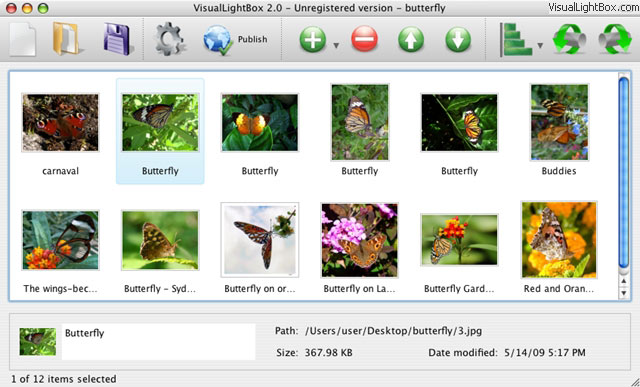
Weitere Möglichkeiten
- Bildbeschreibungen hinzufügen
- Bilder drehen
- Bildgröße ändern
- Vorschaubilder anlegen
- Galerie per FTP ins Internet laden
Beispiel
Lightbox gallery sample
Die folgende Bildzusammenstellung ist mit VisualLightBox angefertigt worden. Klicken Sie auf eines der Bilder, um sich die Galerie mit dem VisualLight-Box-Effekt anzuschauen.
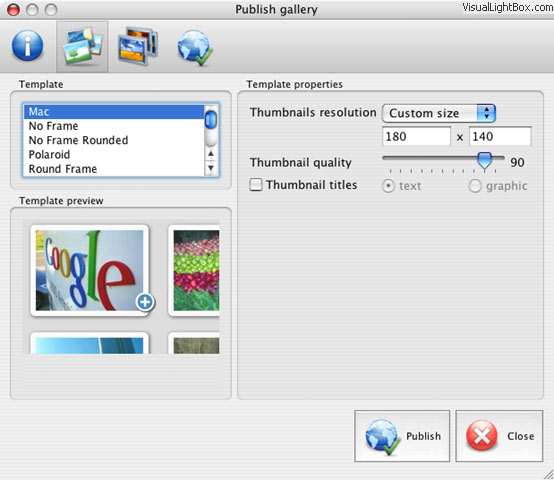
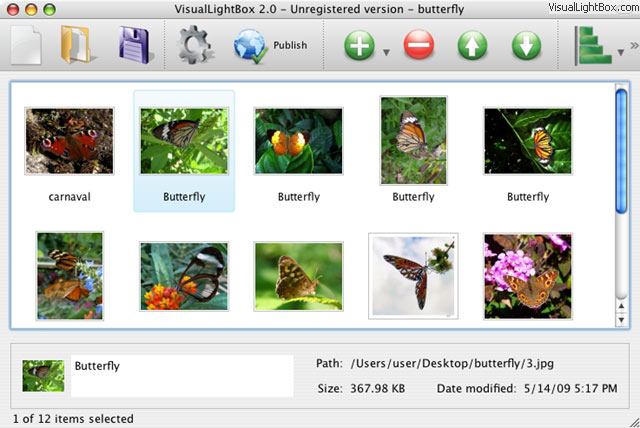
Dieses Beispiel zeigt, wie eine VisualLightBox-Galerie funktioniert, wenn sie in eine Web-Seite eingefügt ist. Sie können auch die Beispiel-Galerie ausprobieren, die eine ganze Seite einnimmt. Diese Galerie nutzt das gesamte Browser-Fenster.
Anleitung
Teil 1 - Bilderverzeichnisse oder Bilder zum Album hinzufügen
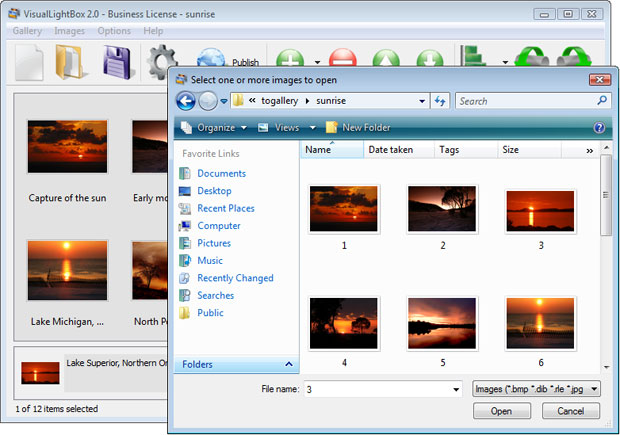
Klicken Sie auf "Bilder hinzufügen.."  Gehen Sie nun zu dem Verzeichnis, welches Sie hinzufügen möchten oder wählen Sie dort einzelne Bilder aus. Sie können auch die Bilder (Verzeichnisse) mit der Maus ins Fenster der VisualLightBox fallen lassen. Die Bilder werden in das Galerie-Verzeichnis kopiert und zugleich zur Web-Galerie hinzugefügt.
Fall ein Bild dazugekommen ist, welches Sie nicht in Ihrer Web-Galerie veröffentlichen möchten, können Sie es ganz einfach entfernen. Wählen Sie alle Bilder aus, die nicht im Internet erscheinen sollen und klicken Sie auf "Dateien löschen.." Sie markieren mehrere Bilder, indem sie die Strg-Taste gedrückt halten und dabei die entsprechenden Bilder anklicken.
Sie können übrigens auch Ihre Vista Fotogalerie-Projekte (.vislb) in der VisualLightBox bearbeiten.
Teil 2 - Beschreibungen hinzuügen
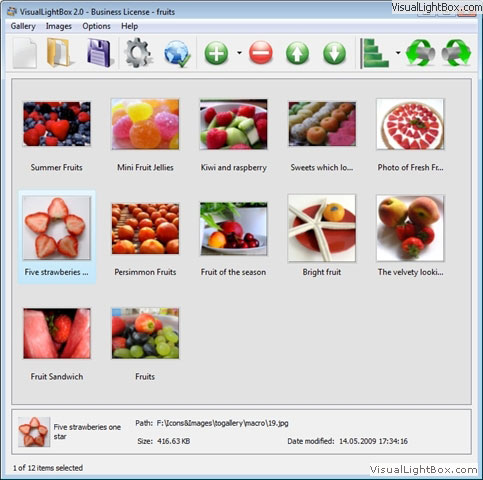
Wenn Sie ein Bild ausgewählt haben, sehen Sie dazugehörige Informationen, wie:
- Beschreibung - Sie können hier beliebigen kommentierenden Text (bis zu 512 Zeichen) einfügen, der in der Galerie zum Bild angezeigt werden soll.
- Datei-Information - Zu jedem Bild sehen Sie den Dateinamen, den kompletten Verzeichnispfad, die Datei-Größe und das Datum der letzten Änderung

Teil 3 - Bearbeitungsmöglichkeiten
In der VisualLightBox können Sie ganz einfach die Bilder drehen, indem sie die Button "Nach links drehen" und "Nach rechts drehen" benutzen.

Wenn Sie mit der rechten Maustaste auf das Bild klicken und im folgenden Menü "Bilder bearbeiten" auswählen, öffnet sich das Standard-Bildbearbeitungsprogramm auf ihrem Rechner. Darin nehmen Sie alle gewünschten Veränderungen am Bild vor, wie zum Beispiel Beschneiden, Schärfen, Helligkeit einstellen usw.
Teil 4 - Galerie-Eigenschaften
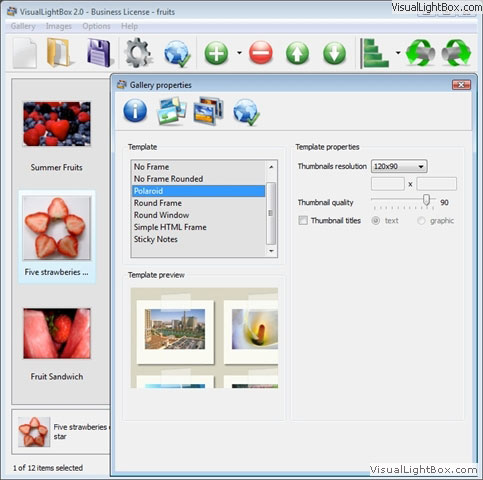
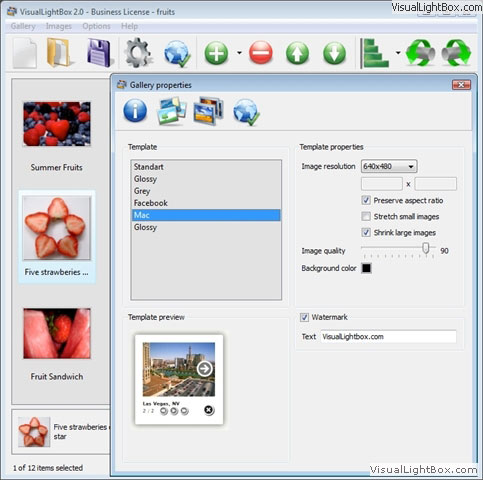
Sie können den Namen Ihres Web-Albums sowie die Größe und Qualität Ihrer Galerie-Bilder ändern. Wählen Sie im Menü unter Galerie "Einstellungen" aus oder klicken Sie auf den Button "Galerie-Einstellungen bearbeiten" in der Werkzeugleiste  .
.
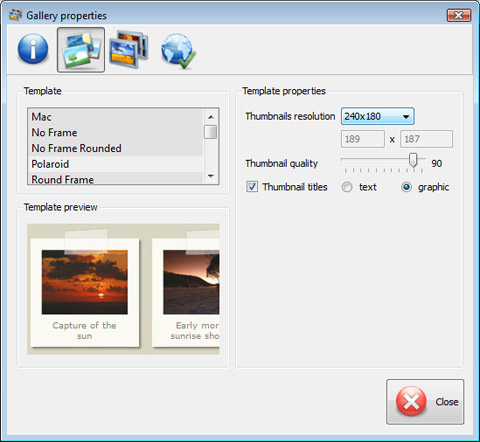
Hier legen Sie die Größen für die Galerie-Bilder fest.

Bestimmen Sie, in welcher Qualität die Bilder und die Vorschaubilder der Web-Galerie erscheinen sollen (0%…100%). Je geringer der eingestellte Wert desto geringer ist auch die Qualität der Bilder. Voreingestellt ist der Wert 90 Prozent. Das können Sie in den meisten Fällen so belassen.
Teil 5 - VisualLightBox-Galerie veröffentlichen
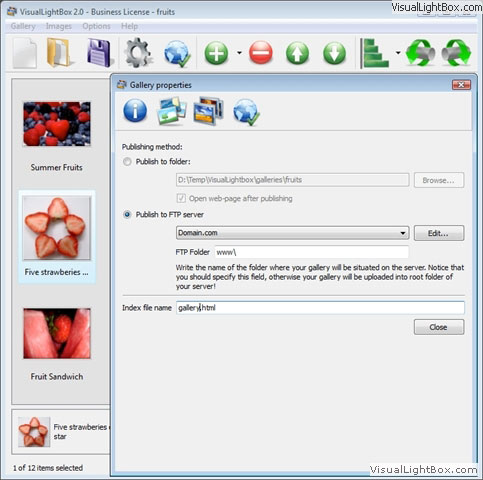
Sind alle Einstellungen vorgenommen, können Sie die Bildergalerie auf Ihrer Festplatte speichern oder per FTP auf einen Internet-Server übertragen bzw. veröffentlichen.
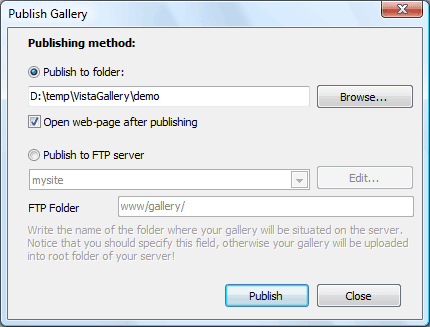
- In einem Verzeichnis veröffentlichen. Um die Web-Galerie in einem Verzeichnis auf der Festplatte abzulegen, klicken Sie im Datei-Menu auf "Galerie" und wählen dann "Veröffentlichen" aus. Sie können auch den "Galerie veröffentlichen"-Button in der Werkzeugleiste benutzen. Im folgenden Fenster wählen Sie "Veröffentlichen im Verzeichnis" aus und navigieren über den "Durchsuchen"-Button an die Stelle, wo die Galerie abgelegt werden soll. Dann klicken Sie auf den "Veröffentlichen..."-Button. Möchten Sie gleich sehen, wir Ihre Galerie aussieht, aktivieren Sie zuvor noch die Option "Galerie gleich im Browser öffnen".
- Auf einem FTP-Server veröffentlichen. Mit Hilfe des FTP-Managers können Sie mehrere Verbindungen festlegen, über die Ihre Galerien direkt ins Internet geladen werden sollen.
Eine neue FTP-Verbindung legen Sie über den Button "Bearbeiten" an. Im sich nun öffnenden Fenster des FTP-Managers füllen Sie alle Felder aus. Sie vergeben der FTP-Verbindung einen Namen, tragen den Namen der Domain oder die FTP-Adresse ein. Der Standard-FTP-Port 21 ist bereits eingetragen.
Dann geben Sie noch das Ihnen bekannte Kenn- und Passwort für diese Verbindung ein. Sollte der FTP-Server anonyme Verbindungen zulassen, tragen Sie lediglich "anonymous" als Kennwort und Ihre E-Mail-Adresse als Passwort ein.
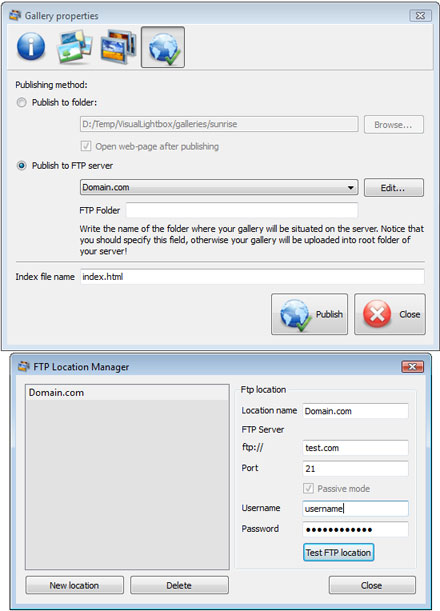
Achten Sie darauf, den richtigen Verzeichnisnamen auf dem FTP-Server einzutragen, ansonsten wird Ihre Web-Galerie ins Wurzelverzeichnis des Servers geschoben. Es ist also sinnvoll, sich zuvor einige Verzeichnisse für Bildergalerien auf dem FTP-Server anzulegen, in welche dann nach und nach Galerien direkt über die VisualLightBox hineingeladen werden.
Teil 6 - Galerie in Projektdatei speichern
Wenn Sie die VisualLightBox beenden, fragt Sie die Software, ob Sie das Projekt speichern möchten. Das Projekt besteht aus den ausgewählten Bildern und den dafür vorgenommen Einstellungen. Sie sollten Ihre Galerie stets in einer Projektdatei speichern, um so zu jeder Zeit unkompliziert Veränderungen an dieser Galerie vornehmen zu können.
Erscheint die Frage, klicken Sie deshalb auf "Ja" und geben Sie der Datei einen Namen. Wählen Sie noch den Speicherort für die Projektdatei aus und klicken Sie dann auf "Speichern".
In SlimboxHerunterladen VisualLightBox
 Kostenlos runterladen Kostenlos runterladenfür Windows |  Kostenlos runterladen
für MAC |
VisualLightbox ist für den privaten, nicht-kommerziellen Gebrauch kostenlos.
Für die kommerzielle Verwendung gibt es die VisualLightBox zu einem günstigen Preis. Die VisualLightBox Business Edition bietet zusätzlich die Möglichkeit, den VisualLightBox-Schriftzug in den Bildern zu entfernen und durch einen eigenen Schriftzug bzw. Link auf die eigene Web-Seite zu ersetzen.
Nachdem Sie das sichere Bestellformular ausgefüllt haben, erhalten Sie in kürzester Zeit eine E-Mail mit einem Lizenzschlüssel, der aus Ihrer Freeware-Version eine Business-Version macht. Ihnen stehen die gebräuchlichsten Zahlweisen zur Verfügung wie Kredit-Karte, Überweisung, Scheck, PayPal usw.
Sie können die Business-Version auch kostenlos erhalten, wenn Sie uns helfen, die Software in Ihre Muttersprache zu übersetzen. Nehmen Sie dazu Kontakt mit uns auf, um mehr Informationen zu erhalten:  .
.
|
| |||||||||||||||||||||||||||||||
Unterstützung
Zur Fehlersuche, zu Anwender-Fragen und bei allgemeiner Hilfe wenden Sie sich bitte an unseren Kunden-Service: Teilen Sie uns bei Ihrer Anfrage unbedingt mit, welchen Internet-Browser, welches Betriebssystem und welche Version von VisualLightBox Sie verwenden. Schicke Sie uns gegebenenfalls auch einen Link mit oder einen entsprechenden Code-Schnipsel.